
Ao compartilhar fotos de passeios, rolês, dos seus bichos e afins no WhatsApp, você já deve ter percebido que a qualidade das imagens cai no aplicativo. Não foi impressão, isso realmente acontece. Mas dá para contornar.
Existem dois caminhos. Um deles é mandar as imagens como anexo nas conversas, enquanto o outro consiste em mudar a configuração para envio de fotos no app. E o Olhar Digital te mostra os dois, tanto em celulares com Android quanto iPhone.
Leia mais:
Status do WhatsApp embaçado? Veja como melhorar a qualidadeO que é e como criar um grupo no WhatsApp?Como encontrar grupos de WhatsApp
Como enviar imagens como anexo no WhatsApp
Para começar, vamos ver como mandar a foto como um anexo, ao invés de puxá-la direto da galeria. Assim, você contorna o processo de compressão do aplicativo (mais sobre isso em breve). Confira:
No Android
Antes de mais nada, o Android já disponibiliza as imagens do seu celular no gerenciador de arquivos. Então, basta puxá-las como anexo para as conversas no WhatsApp. É assim:
Tempo necessário: 2 minutos.
Como anexar imagens no WhatsApp num celular Android
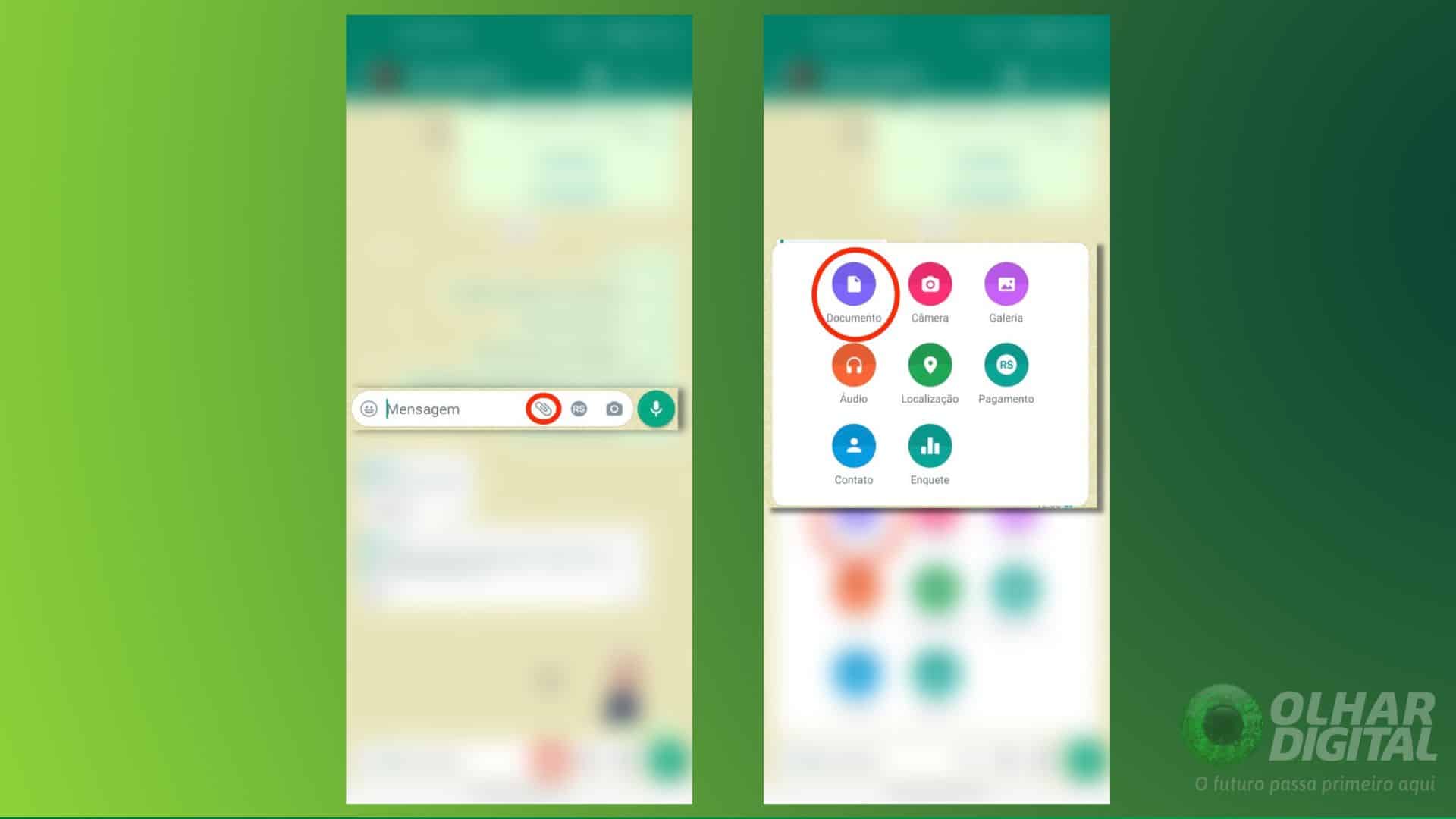
Na conversa, toque no ícone de clipe de papel e, depois, em “Documento”
Escolha “Procurar outros documentos” e, em seguida, no ícone de três tracinhos
Em “Imagens”, selecione a foto que quer mandar e toque no ícone de envio
No iPhone
Antes de mais nada, você precisa salvar a imagem no aplicativo Arquivos. Só assim você consegue puxá-la, no WhatsApp, como anexo. Para isso, faça o seguinte:
Abra o app Fotos
(Imagem: Pedro Spadoni/Olhar Digital)
Toque no ícone de compartilhamento
(Imagem: Pedro Spadoni/Olhar Digital)
Escolha “Salvar em Arquivos”
(Imagem: Pedro Spadoni/Olhar Digital)
Pronto. Agora vem a parte de mandar essa imagem salva em Arquivos como anexo numa conversa no WhatsApp. É assim:
Na conversa, toque no ícone “+” e, depois, em “Documento”
(Imagem: Pedro Spadoni/Olhar Digital)
Após escolher a imagem, vá em “Abrir”
(Imagem: Pedro Spadoni/Olhar Digital)
Toque no ícone de envio
(Imagem: Pedro Spadoni/Olhar Digital)
Como mudar configuração para envio de imagens no WhatsApp
Agora, vamos às configurações da qualidade da mídia no WhatsApp. Tanto em celulares com Android quanto no iPhone, os passos são simples. Mas cada sistema operacional tem suas particularidades, então veja abaixo como é o caminho em cada um deles:
No Android
No WhatsApp, toque no ícone de três pontinhos e, depois, em “Configurações”
(Imagem: Pedro Spadoni/Olhar Digital)
Em “Armazenamento e dados”, escolha o item “Qualidade das fotos”
(Imagem: Pedro Spadoni/Olhar Digital)
Por fim, selecione “Qualidade alta” e toque em “Ok”
(Imagem: Pedro Spadoni/Olhar Digital)
No iPhone
No WhatsApp, toque no ícone de configurações e, depois, em “Armazenamento e dados”
(Imagem: Pedro Spadoni/Olhar Digital)
Vá em “Qualidade do arquivo de mídia” e selecione “Qualidade alta”
(Imagem: Pedro Spadoni/Olhar Digital)
Pronto. Agora sempre que você mandar uma imagem, ela vai chegar aos contatos e grupos com sua qualidade original. Agora é só caprichar nelas.
Por que a qualidade da foto fica ruim no WhatsApp?
Em suma, porque ela passa por um processo de compressão no WhatsApp antes do aplicativo despachá-la. Ou seja, é como pegar uma caixa de 2 kg e fazê-la pesar 200 g. A ideia é deixá-la mais leve para:
Não comer muito do seu pacote de dados (por exemplo, se você estiver usando 4G);Agilizar o envio;Não ocupar muito espaço no celular de quem recebe.
Além disso, essa compressão serve para os arquivos respeitarem os limites de tamanho estipulados pelo WhatsApp. Atualmente, esse limite é de 2 GB.
Imagem de destaque: Pedro Spadoni / Olhar Digital
Já assistiu aos novos vídeos no YouTube do Olhar Digital? Inscreva-se no canal!
O post Como mandar imagens em alta qualidade no WhatsApp apareceu primeiro em Olhar Digital.