
O teclado do notebook, assim como demais acessórios de computadores, pode apresentar um desempenho reduzido ou travar durante os momentos de utilização. Na maioria das vezes, este é um problema sistêmico e pode ser resolvido com técnicas bastante simples que o próprio usuário pode aplicar em casa. A seguir, confira como desbloquear o teclado do seu notebook.
Leia mais:
Como tirar o som do teclado do seu computador WindowsComo adicionar ou alterar idioma do teclado do iPhoneSeu teclado quebrou? Saiba como ativar o teclado virtual do Windows
Descubra como desbloquear o teclado do seu notebook
Tempo necessário: 1 minuto.
Quando se trata de um problema no sistema da máquina, é possível que o teclado fique lento para processar as letras digitadas ou que trave completamente. Para este problema, é interessante localizar o programa e finalizá-lo.
Abra o gerenciador de tarefas
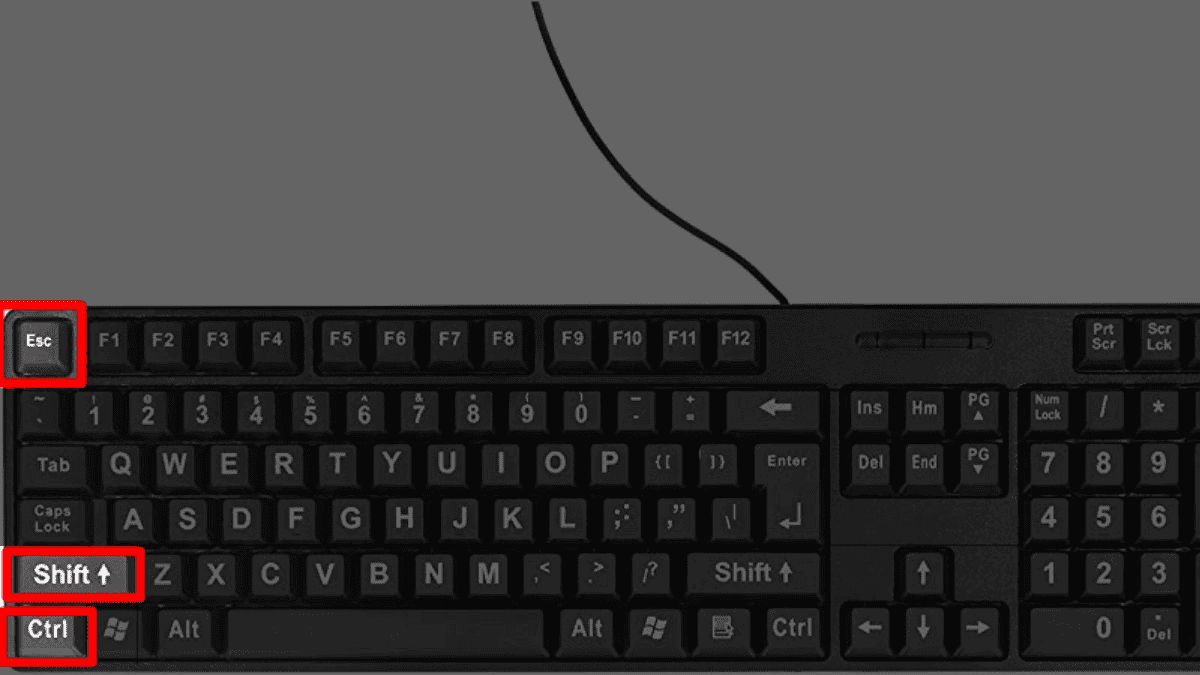
Vá até a sua área de trabalho, e digite a função Ctrl + Shift + Esc. Em seguida, o gerenciador de tarefas do seu computador deve abrir;
Exponha dados detalhados
Quando abrir o gerenciador, é possível que o software apenas mostre poucos dados. Por isso, você deve clicar no botão inferior que diz “Mais detalhes” para expor os dados completos;
Selecione o programa desejado
Neste tutorial, utilizaremos como exemplo o navegador Firefox. Mas no seu caso, é interessante localizar o programa que interrompe o funcionamento do seu PC. Clique sobre o programa desejado e selecione a opção “Finalizar tarefa” para fechá-lo.
Esse tutorial também é válido para quando você precisa encerrar, definitivamente, diversos programas que já não está utilizando: ao fechá-los, isso alivia o sistema do PC e pode fazer com que os demais apps possam ser utilizados sem travar.
Outras dicas que podem funcionar
Caso o tutorial acima ainda não tenha surtido um resultado significativo no desempenho do seu teclado, ainda é possível aplicar outras ações para tentar resolver o problema, como:
Reiniciar o notebook: isso deve ajudar a ‘desengasgar’ o sistema e aliviar o software da máquina;Atualize os drivers do teclado: para isso, basta abrir o gerenciador de dispositivos, selecionar o seu teclado, desinstalá-lo e reinstalá-lo outra vez;Higienize o seu teclado: essa dica é útil para o caso de problemas de hardware –– nesse caso, ocasionados pelo acúmulo de sujeira entre as teclas, por exemplo;Pressione o botão “Num Lock”: esta tecla bloqueia o teclado numérico lateral, embora o sistema do computador também faça esse bloqueio aleatoriamente em alguns momentos. Por isso, clique sobre o botão para reativar os números do teclado, caso o problema seja apenas com eles.
Se nenhuma destas dicas resolver, talvez seja hora de testar um novo teclado para verificar se o problema é de hardware ou software. Se for o caso de hardware, é possível substituí-lo por um novo ou ainda levar o equipamento para a seguradora, a fim de os técnicos da fabricante resolverem o problema.
Já assistiu aos novos vídeos no YouTube do Olhar Digital? Inscreva-se no canal!
O post Como desbloquear o teclado do notebook apareceu primeiro em Olhar Digital.