
Descobrir o que está drenando a energia do seu celular é o primeiro passo para não ficar na mão no meio do dia. Tanto no Android quanto no iPhone, o sistema operacional já oferece ferramentas nativas poderosas que mostram exatamente quem são os vilões do consumo, permitindo que você monitore o comportamento dos aplicativos e tome medidas imediatas.
Como monitorar no Android
No universo Android, a liberdade do sistema permite uma análise profunda. A forma mais rápida de verificar o consumo é através das configurações nativas, que geram um relatório detalhado do uso desde a última carga completa. Para quem busca dados ainda mais técnicos, como a velocidade de descarga em tempo real (medida em miliamperes), aplicativos de terceiros são grandes aliados.
Siga este roteiro simples para chegar ao diagnóstico no seu aparelho (os nomes podem variar levemente conforme a marca, como Samsung ou Motorola):
- Configurações Nativas: Vá em Configurações > Bateria > Uso da Bateria. Aqui você verá uma lista decrescente dos apps.
- Detalhes de Fundo: Toque em um aplicativo específico para ver o tempo de “Uso em segundo plano”. Se for alto, é um sinal de alerta.
- Monitoramento Avançado: Baixe o app AccuBattery ou Ampere na Play Store. Eles mostram a corrente de descarga instantânea; se o número estiver muito alto (ex: -500mA ou mais) com a tela parada, algo está rodando escondido.
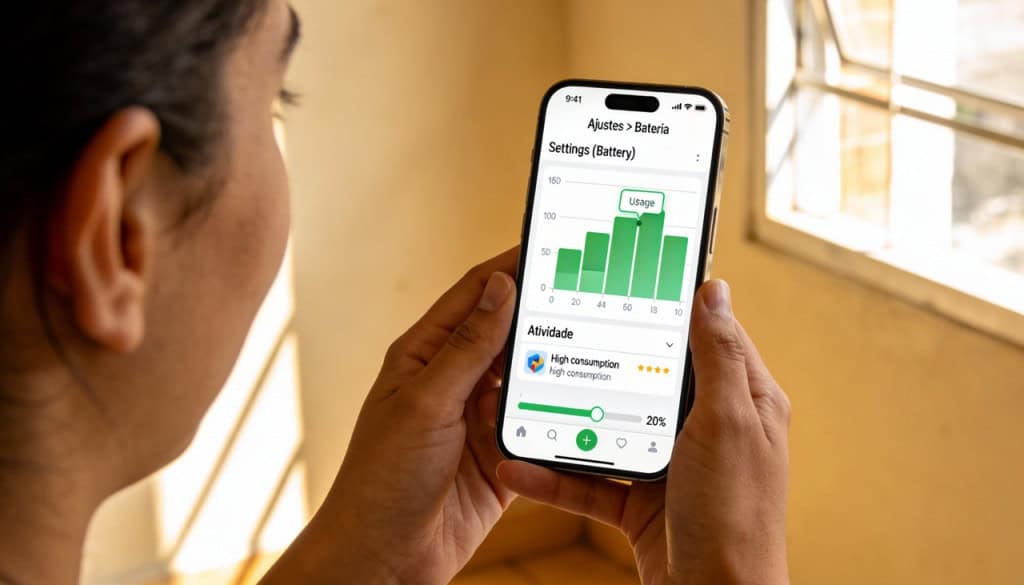
inteligência artificial-GPT/Olhar Digital)
A verificação no iPhone (iOS)
A Apple é famosa por seu sistema fechado, o que impede aplicativos de terceiros de fazerem varreduras profundas de bateria em tempo real. Por isso, a ferramenta nativa do iOS é, sem dúvida, a melhor e mais confiável fonte de verdade. Ela é extremamente precisa e atualiza os dados em intervalos curtos, permitindo que você cruze o horário do dia com a queda de energia.
Ao acessar os Ajustes e entrar na aba Bateria, você deve focar na coluna de “Atividade”. O gráfico interativo permite clicar em uma hora específica do dia. Isso é crucial: se você perceber que sua bateria caiu 20% entre as 14h e 15h, basta clicar nessa barra do gráfico e o iPhone listará apenas os apps que estavam ativos naquele momento exato, revelando o culpado instantaneamente.
Leia mais:
- Celular Seguro vai bloquear aparelhos que não têm o app instalado
- 7 ajustes no celular que dobraram a bateria do meu aparelho
- Samsung Wallet poderá destravar e ligar carros Porsche via celular
Diferenciando uso normal de problema
Nem todo aplicativo que gasta muita bateria é um vilão; às vezes você simplesmente o usou muito. O segredo para identificar um problema real (o famoso “drain” ou drenagem) é comparar o tempo que a tela ficou ligada com a porcentagem de bateria consumida. Um app de música gastar bateria é normal, mas um bloco de notas gastar 10% sem você abrir é suspeito.
Use a tabela abaixo para interpretar os dados que você encontrou nas configurações do seu celular:
Jogos Pesados
Tempo de tela: Alto (ex: 1h)
Atividade em 2º plano: Baixa
Veredito: Consumo normal
Redes Sociais
Tempo de tela: Médio
Atividade em 2º plano: Média (notificações)
Veredito: Aceitável
App “Vampiro”
Tempo de tela: Baixo ou zero
Atividade em 2º plano: Muito alta
Veredito: Problema grave
Streaming (Spotify)
Tempo de tela: Baixo
Atividade em 2º plano: Alta (áudio tocando)
Veredito: Consumo normal
O que fazer para estancar a drenagem?
Uma vez identificado o aplicativo problemático, a solução mais imediata não é necessariamente desinstalar. Muitas vezes, o aplicativo está apenas mal configurado ou tentando sincronizar dados sem sucesso em uma conexão ruim. No Android, você pode usar a opção “Restringir uso em segundo plano” dentro das configurações do próprio app, o que corta a liberdade dele de acordar o processador sem sua permissão.
No iPhone, a funcionalidade “Atualização em 2º Plano” (Geral > Atualização em 2º Plano) é a chave. Desativar essa chave para redes sociais ou apps de varejo que não precisam estar sempre frescos economiza muita energia. Se o problema persistir mesmo após essas restrições, verifique se há uma atualização disponível na loja de aplicativos, pois bugs de “loop de bateria” são frequentemente corrigidos pelos desenvolvedores em novas versões.
O post Como identificar apps gastando bateria em tempo real apareceu primeiro em Olhar Digital.
