
Apagar arquivos no macOS parece simples, mas muita gente não percebe que arrastar um item para a Lixeira não significa removê-lo imediatamente. O arquivo continua no disco até que a Lixeira seja esvaziada, o que pode ser um problema para quem precisa liberar espaço rápido ou quer garantir que dados sensíveis não possam ser recuperados.
Além disso, o comportamento da Lixeira varia dependendo da origem do arquivo, do tipo de armazenamento e até do aplicativo usado para gerenciar documentos. Em alguns cenários, a exclusão permanente precisa ser feita manualmente ou com recursos específicos do sistema. Por isso, antes de confiar apenas no básico, vale conhecer todas as opções que o macOS oferece.
Leia mais:
- Como deletar arquivos no Windows 11 [3 modos]
- Como excluir uma conta do Google
- Como excluir a conta do Instagram definitivamente pelo celular e PC
No texto abaixo, reunimos métodos confiáveis para excluir arquivos de forma definitiva, sem deixá-los acessíveis na Lixeira ou sujeitos a recuperação. Continue lendo!
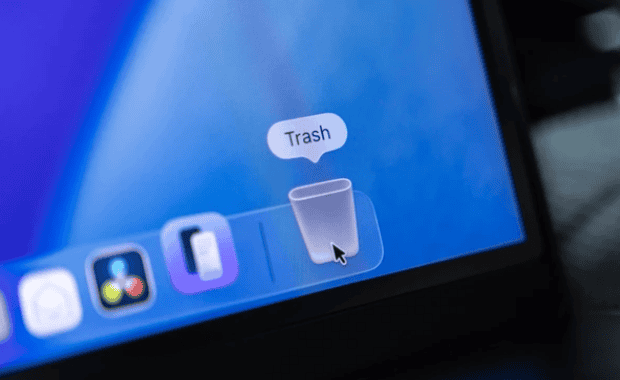
macOS: 5 formas de excluir arquivos permanentemente sem os enviar para a Lixeira
O macOS é o sistema operacional dos Macs e se destaca pela integração entre hardware e software, estabilidade e ferramentas nativas que facilitam tarefas do dia a dia. É comum entre profissionais de design, audiovisual, programação e usuários que priorizam organização e privacidade.
Apesar de ser intuitivo, o sistema ainda gera dúvidas sobre exclusão definitiva, já que muitos acreditam que deletar um item significa removê-lo do disco, o que nem sempre é verdade. Até que a Lixeira seja esvaziada, os arquivos continuam ocupando espaço e podem ser recuperados.
Excluir itens permanentemente no macOS é útil para quem lida com documentos profissionais, scans de contratos, planilhas sensíveis, senhas ou dados que não devem ficar armazenados no computador por segurança.
Em outros casos, a exclusão imediata é necessária para liberar espaço no SSD, que costuma ser mais limitado em Macs modernos. Por isso, conhecer métodos alternativos ajuda usuários a manter o sistema limpo e seguro sem depender apenas da Lixeira tradicional.
Excluir Imediatamente pelo Finder (atalho ⌥ + ⌘ + Delete)
O recurso “Excluir Imediatamente” do Finder permite remover um arquivo sem o enviar para a Lixeira. Ele funciona tanto pelo menu Arquivo quanto pelo atalho Option (⌥) + Command (⌘) + Delete. Esse método é prático para quem já decidiu descartar algo definitivamente e não quer manter o arquivo armazenado nem temporariamente.
Ao usar esse recurso, o macOS exibe uma confirmação final, evitando exclusões acidentais. Feita a confirmação, o arquivo é apagado imediatamente e o espaço é liberado no disco. Essa alternativa é ideal para quem organiza o sistema com frequência e prefere evitar grandes acumulações na Lixeira, principalmente em PCs com SSDs menores.

Esvaziar a Lixeira para remoção definitiva
Itens que já foram enviados à Lixeira só são apagados permanentemente quando o usuário decide esvaziá-la. Isso pode ser feito pelo ícone da Lixeira no Dock ou pelo Finder, usando o comando “Esvaziar Lixo”. O macOS também permite ativar a função que apaga automaticamente itens que estão na Lixeira há mais de 30 dias, um recurso útil para manter o disco limpo sem intervenção manual.
Mesmo assim, enquanto esses arquivos estiverem na Lixeira, ainda podem ser restaurados. Por isso, usuários que precisam garantir que algo realmente desapareça, seja por segurança ou privacidade, devem esvaziar o lixo imediatamente ou optar por métodos que já pulam essa etapa, como o recurso de exclusão imediata ou o uso do Terminal.
Comandos via Terminal (como o rm e variações)
O Terminal oferece a forma mais direta — e também mais arriscada — de apagar arquivos no macOS. Usando comandos como rm para arquivos e rm -rf para pastas, o sistema remove os itens instantaneamente, sem os enviar à Lixeira e sem pedir confirmação adicional. Por isso, é uma ferramenta poderosa, mas que exige atenção redobrada.
Esse método é muito usado por profissionais e usuários avançados justamente por garantir exclusão imediata. No entanto, um erro de digitação pode apagar pastas importantes do sistema ou documentos essenciais. Por isso, recomenda-se que somente quem tem experiência com linha de comando utilize esse recurso. Ainda assim, é um dos métodos mais eficientes para remoção definitiva.

Uso de apps de terceiros com função “Secure Delete” ou “Shredder”
Aplicativos de limpeza para macOS, como os que oferecem ferramentas de “shredder” ou exclusão segura, funcionam reescrevendo o espaço onde o arquivo estava armazenado. Isso reduz muito as chances de recuperação, mesmo com softwares especializados. Eles são úteis para quem lida com dados pessoais, documentos confidenciais ou material que não pode ser restaurado por nenhum motivo.
Esses aplicativos geralmente possuem interfaces amigáveis, no qual o usuário seleciona o arquivo, confirma a remoção e o software executa a exclusão segura. É importante escolher apps confiáveis e compatíveis com a versão do macOS instalada, já que nem todos os programas têm bom desempenho ou seguem padrões adequados de segurança digital.
Exclusão direta em discos externos ou dispositivos que não usam a Lixeira do macOS
Alguns formatos de discos externos, pen drives e cartões de memória não suportam a Lixeira do macOS. Nesses casos, ao deletar um item, ele é removido diretamente do dispositivo sem passar por nenhum estágio intermediário. Isso pode servir para quem quer apagar algo de forma imediata em um drive portátil, mas também pode gerar exclusões acidentais.
Por não haver a etapa da Lixeira, esse método exige certeza absoluta de que o arquivo não será necessário no futuro. É uma alternativa comum em dispositivos formatados em FAT32, exFAT ou NTFS, onde o macOS não usa o comportamento tradicional de armazenamento temporário.

O post Como excluir arquivos permanentemente no macOS apareceu primeiro em Olhar Digital.
